virt-install
Legt eine neue virtuelle Maschine in libvirt an und startet die Installation, aus einem Installer, einer ISO-Datei oder einem fertigen Abbild.
Syntax
virt-install --name NAME --memory MiB --vcpus N --disk SPEZ --osinfo OS QUELLE [OPTIONEN]
Optionen
| Option | Beschreibung |
|---|---|
--name |
Name der VM |
--memory, --vcpus |
RAM in MiB und Anzahl der virtuellen CPUs |
--disk size=20 |
Neues Plattenabbild mit 20 GB im Standard-Pool (oder path=DATEI) |
--osinfo debian13 |
Betriebssystem, für passende Standardwerte (alter Name --os-variant) |
--location URL |
Netzwerk-Installer einer Distribution |
--cdrom DATEI.iso |
Von einer ISO-Datei installieren |
--import |
Keine Installation: Das vorhandene Abbild sofort booten |
--network bridge=br0 |
An eine Bridge anschließen statt ans NAT-Netz default |
--graphics none |
Keine Grafik; mit --extra-args console=ttyS0 läuft der Installer im Terminal |
--noautoconsole |
Nach dem Anlegen nicht die Konsole öffnen |
virt-install --osinfo list zeigt alle bekannten Namen von Betriebssystemen.
Beispiele
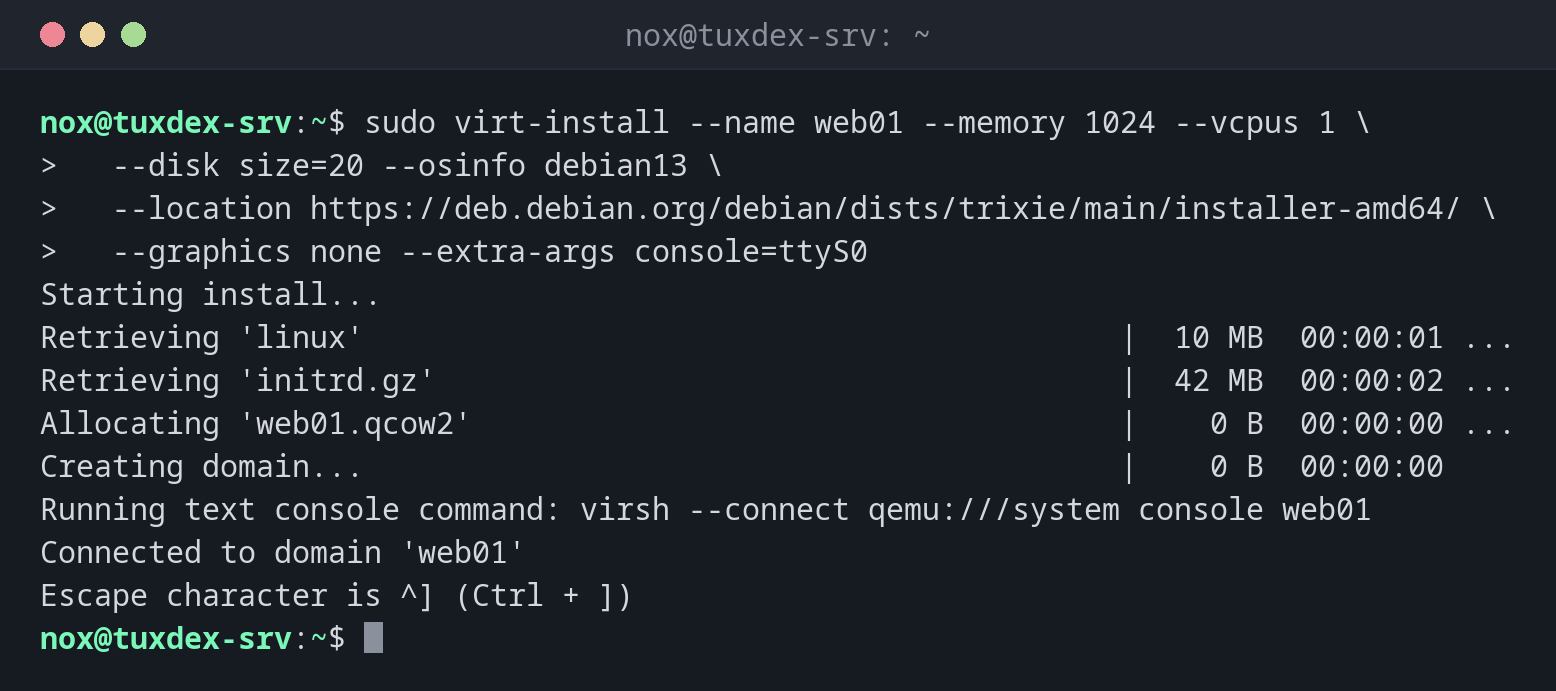
Debian 13 über das Netz installieren, im Terminal:
sudo virt-install --name web01 --memory 1024 --vcpus 1 \
  --disk size=20 --osinfo debian13 \
  --location https://deb.debian.org/debian/dists/trixie/main/installer-amd64/ \
  --graphics none --extra-args console=ttyS0
Starting install...
Retrieving 'linux'                                          |  10 MB  00:00:01 ...
Retrieving 'initrd.gz'                                      |  42 MB  00:00:02 ...
Allocating 'web01.qcow2'                                    |    0 B  00:00:00 ...
Creating domain...                                          |    0 B  00:00:00
Running text console command: virsh --connect qemu:///system console web01
Connected to domain 'web01'
Escape character is ^] (Ctrl + ])
Danach läuft der Debian-Installer im Terminal. Nach der Installation startet die VM neu und steht in virsh list.
Eine VM aus einem Cloud-Abbild starten, ohne Installation:
sudo virt-install --name db01 --memory 1024 --vcpus 1 \
  --disk /var/lib/libvirt/images/db01.qcow2 --import --osinfo debian13 \
  --cloud-init root-ssh-key=/home/nox/.ssh/id_ed25519.pub --noautoconsole
Starting install...
Creating domain...                                          |    0 B  00:00:00
Domain creation completed.
Von einer ISO-Datei ins Bridge-Netz installieren:
sudo virt-install --name test --memory 1024 --vcpus 1 \
  --disk size=10 --osinfo ubuntu24.04 --network bridge=br0 \
  --cdrom /var/lib/libvirt/images/ubuntu-24.04-live-server-amd64.iso \
  --graphics vnc,listen=127.0.0.1 --noautoconsole
Starting install...
Allocating 'test.qcow2'                                     |    0 B  00:00:00 ...
Creating domain...                                          |    0 B  00:00:00
Domain is still running. Installation may be in progress.
You can reconnect to the console to complete the installation process.
Der Installer hat hier eine grafische Oberfläche. Du erreichst sie über einen SSH-Tunnel: ssh -L 5900:127.0.0.1:5900 nox@tuxdex-srv, dann einen VNC-Viewer mit localhost:5900 verbinden.
Ohne Namen des Betriebssystems:
sudo virt-install --name test2 --memory 1024 --disk size=10 --cdrom /var/lib/libvirt/images/rescue.iso 2>&1 | head -3
ERROR
--os-variant/--osinfo OS name is required, but no value was
set or detected.
Ergänz --osinfo mit einem Namen aus virt-install --osinfo list. Für unbekannte Systeme gibt es allgemeine Namen wie linux2024.
Wann brauche ich das?
- Um auf einem Server ohne grafische Oberfläche eine neue VM einzurichten
- Um VMs per Skript oder mit Ansible immer mit denselben Einstellungen anzulegen
- Um eine VM aus einem Cloud-Abbild in Sekunden zu starten, ganz ohne Installer
Cloud-Abbilder sparen die Installation
Distributionen bieten fertige qcow2-Abbilder an (etwa debian-13-genericcloud-amd64.qcow2).
Kopier eins, vergrößere es mit qemu-img resize und starte es mit --import
und --cloud-init root-ssh-key=~/.ssh/id_ed25519.pub.
Den Host nicht überbuchen
Der RAM aller laufenden VMs plus der Host selbst müssen in den physischen Speicher passen. Sonst lagert der Host aus, und jede VM wird langsam.
Unterschiede zwischen Distributionen
| Debian | Ubuntu | RHEL | Arch | |
|---|---|---|---|---|
| Paket | virtinst |
virtinst |
virt-install |
virt-install |
Verwandte Befehle
virsh · virt-clone · qemu-img · ssh