shutdown
Fährt das System herunter oder startet es neu, sofort oder zu einer festen Zeit, und warnt vorher alle angemeldeten Benutzer.
Syntax
shutdown [OPTION]... [ZEIT] [NACHRICHT]
ZEIT ist now, +MINUTEN (z. B. +5) oder eine Uhrzeit wie 22:00. Ohne Zeitangabe
wartet shutdown eine Minute.
Optionen
| Option | Beschreibung |
|---|---|
-r |
Neu starten statt herunterfahren |
-h, -P |
Herunterfahren und ausschalten (Standard) |
-c |
Ein geplantes Herunterfahren abbrechen |
--show |
Ein geplantes Herunterfahren anzeigen |
-k |
Nur die Warnung senden, nicht herunterfahren |
Beispiele
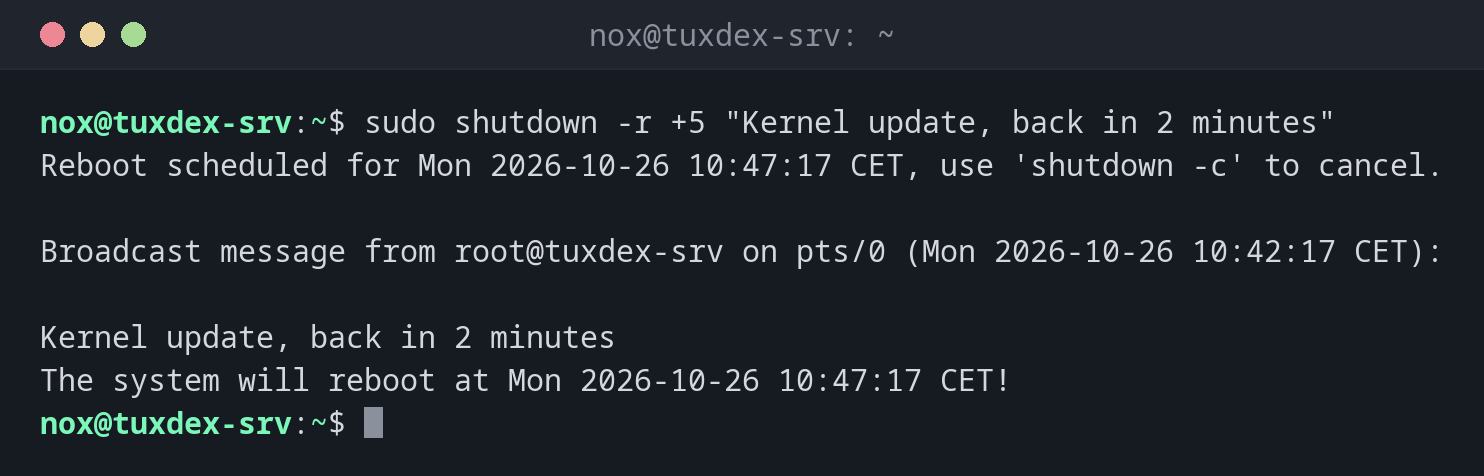
In 5 Minuten neu starten und die Benutzer warnen:
sudo shutdown -r +5 "Kernel update, back in 2 minutes"
Reboot scheduled for Mon 2026-10-26 10:47:17 CET, use 'shutdown -c' to cancel.

Broadcast message from root@tuxdex-srv on pts/0 (Mon 2026-10-26 10:42:17 CET):

Kernel update, back in 2 minutes
The system will reboot at Mon 2026-10-26 10:47:17 CET!
Jeder angemeldete Benutzer sieht die Nachricht in seinem Terminal. Ab 5 Minuten vor dem Zeitpunkt sind keine neuen Anmeldungen mehr möglich.
Prüfen, ob ein Herunterfahren geplant ist:
shutdown --show
Reboot scheduled for Mon 2026-10-26 10:47:17 CET, use 'shutdown -c' to cancel.
Den geplanten Neustart abbrechen:
sudo shutdown -c
shutdown --show
Broadcast message from root@tuxdex-srv on pts/0 (Mon 2026-10-26 10:43:02 CET):

System shutdown has been cancelled

No scheduled shutdown.
Heute Abend um 22:00 herunterfahren:
sudo shutdown -h 22:00 "Hardware maintenance"
Shutdown scheduled for Mon 2026-10-26 22:00:00 CET, use 'shutdown -c' to cancel.

Broadcast message from root@tuxdex-srv on pts/0 (Mon 2026-10-26 10:42:17 CET):

Hardware maintenance
The system will power off at Mon 2026-10-26 22:00:00 CET!
Wann brauche ich das?
- Um nach einem Kernel-Update neu zu starten und den Benutzern Zeit zum Speichern zu geben
- Um Wartungsarbeiten außerhalb der Arbeitszeit einzuplanen
- Um einen Server vor Hardwarearbeiten oder einem Umzug herunterzufahren
Prüfen, wer angemeldet ist
Schau vor einem Neustart mit w oder
loginctl, ob noch jemand auf dem Server arbeitet.
Kommt der Server wieder hoch?
Nach einem Neustart muss der Server alles von selbst starten. Prüfe vorher mit
systemctl is-enabled, ob alle wichtigen Dienste aktiviert sind.
Der falsche Server
shutdown -h now in der falschen SSH-Sitzung schaltet einen Produktivserver aus, und
zum Wiedereinschalten brauchst du womöglich physischen Zugang oder die Konsole des
Hosters. Prüfe den Hostnamen im Prompt, bevor du Enter drückst.