logger
Schreibt eigene Meldungen ins Systemlog. Der einfachste Weg, damit Skripte und Cronjobs Spuren im Journal hinterlassen.
Syntax
logger [OPTION]... [NACHRICHT]
Optionen
| Option | Beschreibung |
|---|---|
-t TAG |
Name, unter dem die Meldung erscheint, z. B. backup |
-p PRIORITÄT |
Priorität, z. B. user.err oder local0.info |
-i |
Die Prozess-ID hinzufügen |
-f DATEI |
Den Inhalt einer Datei protokollieren |
-s |
Die Meldung zusätzlich auf der Standardfehlerausgabe ausgeben |
Beispiele
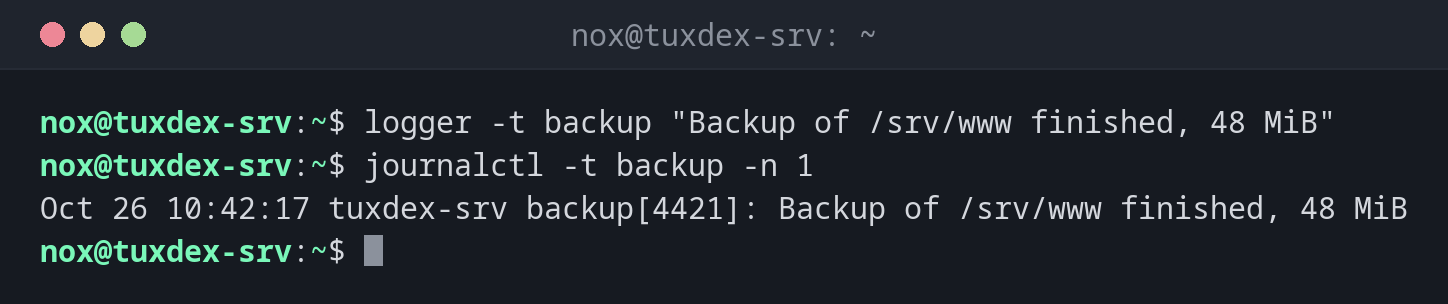
Eine Meldung mit Tag schreiben:
logger -t backup "Backup of /srv/www finished, 48 MiB"
journalctl -t backup -n 1
Oct 26 10:42:17 tuxdex-srv backup[4421]: Backup of /srv/www finished, 48 MiB
Einen Fehler protokollieren:
logger -t backup -p user.err "Backup failed: no space left on /mnt/backup"
journalctl -t backup -p err -n 1
Oct 26 10:42:19 tuxdex-srv backup[4425]: Backup failed: no space left on /mnt/backup
Den Inhalt einer Datei protokollieren:
logger -t deploy -f /srv/app/deploy.log
journalctl -t deploy -n 2
Oct 26 10:42:21 tuxdex-srv deploy[4433]: Deployment of version 2.4.1 started
Oct 26 10:42:21 tuxdex-srv deploy[4433]: Deployment of version 2.4.1 finished
Jede Zeile der Datei wird ein eigener Eintrag im Journal.
Wann brauche ich das?
- In Skripten und Cronjobs, um Start, Ende und Fehler zu protokollieren
- Um einen Zeitpunkt im Log zu markieren, etwa vor einem Test
- Um zu prüfen, ob das Protokollieren überhaupt funktioniert
Eigene Meldungen wiederfinden
Nimm pro Skript ein festes Tag. journalctl -t backup zeigt dann genau die Meldungen
deines Backup-Skripts, egal wie viel sonst los ist.
Fehler mit Priorität err
logger -p user.err markiert eine Meldung als Fehler. Monitoring und journalctl -p err
finden sie dann zusammen mit den Fehlern aller Dienste.