dpkg
Das Paketwerkzeug der unteren Ebene von Debian und Ubuntu: listet installierte Pakete auf, zeigt, welche Dateien zu welchem Paket gehören, und installiert einzelne
.deb-Dateien.
Syntax
dpkg [OPTION]... AKTION [PAKET | DATEI]...
Optionen
| Option | Beschreibung |
|---|---|
-l [MUSTER] |
Installierte Pakete mit ihrem Zustand auflisten |
-L PAKET |
Die Dateien eines installierten Pakets auflisten |
-S PFAD |
Das Paket finden, zu dem eine Datei gehört |
-s PAKET |
Zustand und Details eines Pakets anzeigen |
-i DATEI.deb |
Eine Paketdatei installieren |
-I DATEI.deb |
Die Details einer Paketdatei anzeigen, ohne sie zu installieren |
--configure -a |
Pakete nach einer abgebrochenen Installation fertig konfigurieren |
Beispiele
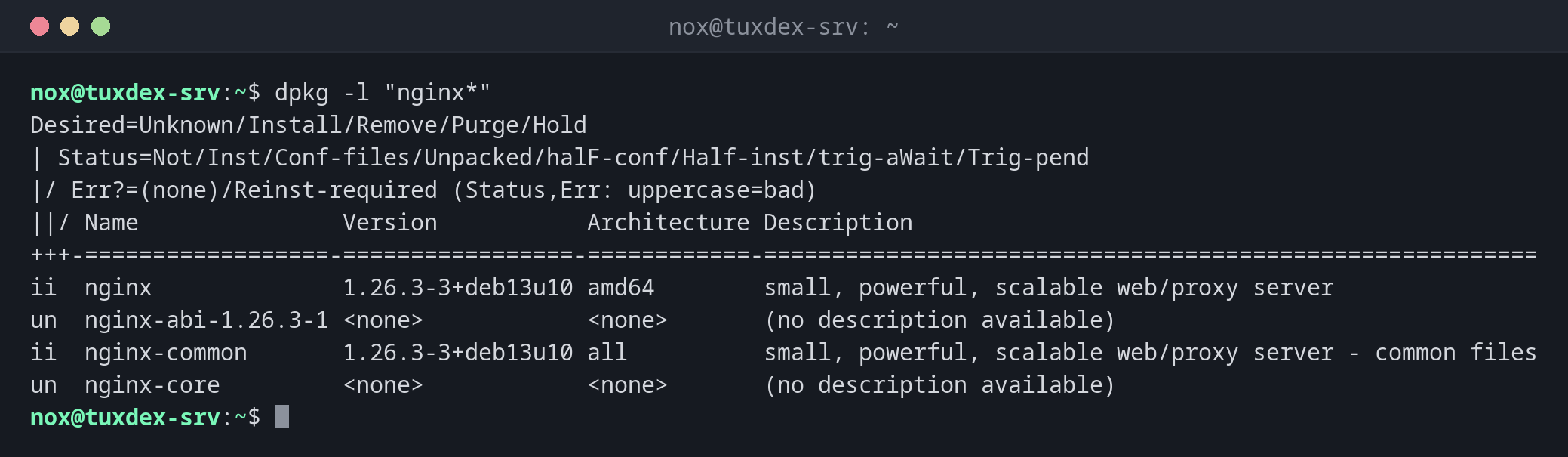
Installierte Pakete zu einem Muster anzeigen:
dpkg -l "nginx*"
Desired=Unknown/Install/Remove/Purge/Hold
| Status=Not/Inst/Conf-files/Unpacked/halF-conf/Half-inst/trig-aWait/Trig-pend
|/ Err?=(none)/Reinst-required (Status,Err: uppercase=bad)
||/ Name               Version           Architecture Description
+++-==================-=================-============-=========================================================
ii  nginx              1.26.3-3+deb13u10 amd64        small, powerful, scalable web/proxy server
un  nginx-abi-1.26.3-1 <none>            <none>       (no description available)
ii  nginx-common       1.26.3-3+deb13u10 all          small, powerful, scalable web/proxy server - common files
un  nginx-core         <none>            <none>       (no description available)
| Code | Bedeutung |
|---|---|
ii |
Installiert und funktionsfähig |
rc |
Entfernt, aber die Konfigurationsdateien sind noch da |
un |
Nicht installiert, nur dem Namen nach bekannt |
iF, iU |
Installation wurde abgebrochen, sudo dpkg --configure -a ausführen |
Herausfinden, zu welchem Paket eine Datei gehört:
dpkg -S /usr/sbin/nginx /etc/nginx/nginx.conf
nginx: /usr/sbin/nginx
nginx-common: /etc/nginx/nginx.conf
Die Dateien eines Pakets auflisten:
dpkg -L htop | head -n 8
/.
/usr
/usr/bin
/usr/bin/htop
/usr/share
/usr/share/applications
/usr/share/applications/htop.desktop
/usr/share/doc
Prüfen, ob ein Paket installiert ist:
dpkg -s nginx | head -n 3
Package: nginx
Status: install ok installed
Priority: optional
Eine heruntergeladene Paketdatei installieren:
sudo dpkg -i htop_3.4.1-5_amd64.deb
Selecting previously unselected package htop.
(Reading database ... 12414 files and directories currently installed.)
Preparing to unpack htop_3.4.1-5_amd64.deb ...
Unpacking htop (3.4.1-5) ...
dpkg: dependency problems prevent configuration of htop:
 htop depends on libncursesw6 (>= 6); however:
  Package libncursesw6 is not installed.

dpkg: error processing package htop (--install):
 dependency problems - leaving unconfigured
Errors were encountered while processing:
 htop
dpkg holt keine Abhängigkeiten. sudo apt install -f installiert die fehlenden und
schließt die Installation ab.
Wann brauche ich das?
- Um herauszufinden, aus welchem Paket eine Konfigurationsdatei oder ein Programm stammt
- Um zu prüfen, welche Version eines Pakets genau installiert ist
- Nach einem abgebrochenen Update, um es mit
dpkg --configure -aabzuschließen - Um Pakete im Zustand
rczu finden, deren Konfigurationsdateien noch herumliegen
.deb-Dateien mit apt installieren
sudo apt install ./htop_3.4.1-5_amd64.deb installiert eine Paketdatei und holt
ihre Abhängigkeiten in einem Schritt aus den Paketquellen. Das ./ ist wichtig,
sonst sucht apt in den Paketquellen nach einem Paket mit diesem Namen.
Übrig gebliebene Konfigurationsdateien entfernen
dpkg -l | grep '^rc' listet entfernte Pakete auf, deren Konfigurationsdateien noch
existieren. sudo apt purge PAKET entfernt sie.
.deb-Dateien aus dem Internet
Eine .deb-Datei führt bei der Installation Skripte als root aus und bekommt keine
Sicherheitsupdates aus deinen Paketquellen. Installiere nur Dateien aus Quellen, denen
du vertraust.
Unterschiede zwischen Distributionen
| Debian | Ubuntu | RHEL | Arch | |
|---|---|---|---|---|
| Paketwerkzeug der unteren Ebene | dpkg |
dpkg |
rpm |
pacman |
| Zu welchem Paket gehört eine Datei? | dpkg -S |
dpkg -S |
rpm -qf |
pacman -Qo |