k9s
Eine interaktive Oberfläche im Terminal, um einen Kubernetes-Cluster zu beobachten und zu verwalten.
Syntax
k9s [-n NAMESPACE] [--context NAME] [--readonly]
Optionen
| Option | Beschreibung |
|---|---|
-n NAMESPACE, -A |
In diesem Namespace starten oder in allen |
-c ANSICHT |
Startansicht, etwa pods, deploy oder nodes |
--context NAME |
Ein anderer Kontext aus der kubeconfig |
--readonly |
Alle Befehle abschalten, die etwas ändern |
info, version |
Die Pfade der Konfiguration oder die Version anzeigen |
Die wichtigsten Tasten in k9s:
| Taste | Aktion |
|---|---|
:pods, :deploy, :svc, :nodes, :ns |
Ansicht wechseln (wie kubectl get) |
/ |
Die Liste filtern |
| Enter | Das ausgewählte Objekt öffnen (Deployment → seine Pods) |
d |
Beschreiben (wie kubectl describe) |
l |
Die Logs zeigen |
s |
Eine Shell im Container öffnen |
shift+f |
Port-Weiterleitung |
ctrl+d |
Löschen (mit Rückfrage) |
? |
Hilfe mit allen Tasten |
:q, Ctrl+C |
Beenden |
Beispiele
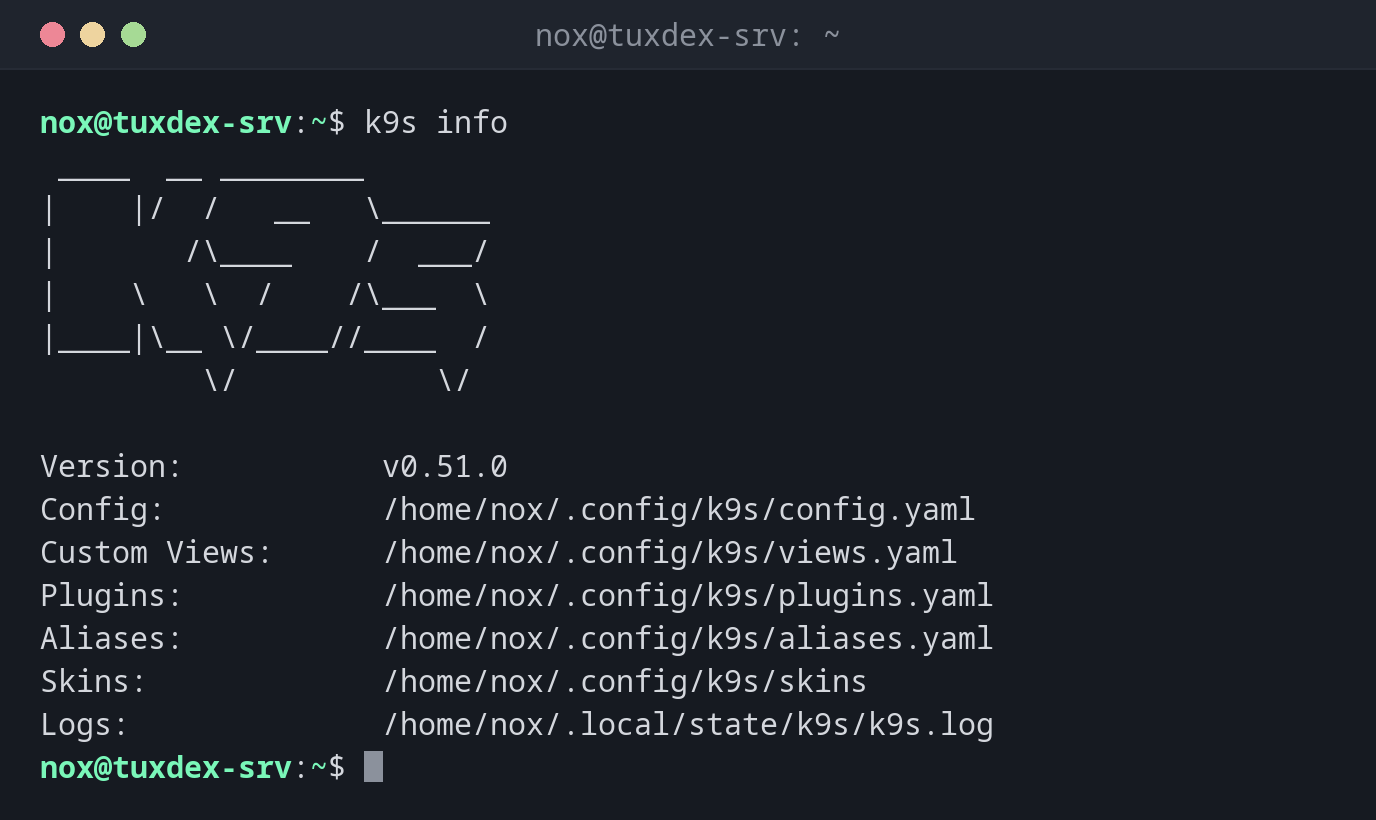
Version und Pfade der Konfiguration:
k9s info
 ____  __ ________
|    |/  /   __   \______
|       /\____    /  ___/
|    \   \  /    /\___  \
|____|\__ \/____//____  /
         \/           \/

Version:           v0.51.0
Config:            /home/nox/.config/k9s/config.yaml
Custom Views:      /home/nox/.config/k9s/views.yaml
Plugins:           /home/nox/.config/k9s/plugins.yaml
Aliases:           /home/nox/.config/k9s/aliases.yaml
Skins:             /home/nox/.config/k9s/skins
Logs:              /home/nox/.local/state/k9s/k9s.log
Im Namespace der Statusseite starten:
k9s -n status
Context: default                                    <0> all       <a>      Attach     ____  __ ________
Cluster: default                                    <1> status    <ctrl-d> Delete    |    |/  /   __   \______
User:    default                                              <d>      Describe  |       /\____    /  ___/
K9s Rev: v0.51.0                                              <e>      Edit      |    \   \  /    /\___  \
K8s Rev: v1.34.1+k3s1                                         <l>      Logs      |____|\__ \/____//____  /
CPU:     11%                                                  <s>      Shell              \/           \/
MEM:     18%
┌──────────────────────────────────── Pods(status)[2] ────────────────────────────────────┐
│ NAME↑                  PF  READY  STATUS    RESTARTS  CPU  MEM  IP          NODE         │
│ web-9bc5f7f5b-8ptw2    ●   1/1    Running          0    3   12  10.42.0.9   tuxdex-srv │
│ web-9bc5f7f5b-m8l96    ●   1/1    Running          0    3   12  10.42.0.10  tuxdex-srv │
│                                                                                         │
└─────────────────────────────────────────────────────────────────────────────────────────┘
  <pod>
Die Liste aktualisiert sich von selbst. Die Tasten rechts hängen von der aktuellen Ansicht ab; ? zeigt alle.
Nur lesend, mit den Deployments als Start:
k9s --readonly -c deploy -A
┌────────────────────────────── Deployments(all)[5] ──────────────────────────────┐
│ NAMESPACE↑    NAME                      READY  UP-TO-DATE  AVAILABLE  AGE        │
│ kube-system   coredns                   1/1             1          1  3d         │
│ kube-system   local-path-provisioner    1/1             1          1  3d         │
│ kube-system   metrics-server            1/1             1          1  3d         │
│ kube-system   traefik                   1/1             1          1  3d         │
│ status        web                       2/2             2          2  2h         │
└─────────────────────────────────────────────────────────────────────────────────┘
Wann brauche ich das?
- Um einen Cluster im Blick zu behalten, ohne immer wieder
kubectl getzu tippen - Um schnell von einem Deployment zu seinen Pods, deren Logs und einer Shell zu springen
- Für alle, die noch nicht jeden
kubectl-Befehl auswendig kennen
Nur lesend zum Beobachten
k9s --readonly ist ideal für einen Bildschirm, der nur den Zustand des Clusters zeigt,
oder für Kollegen, die schauen, aber nichts ändern sollen.
Dieselben Rechte wie kubectl
k9s nutzt deine kubeconfig. Was du mit kubectl darfst, erledigst du in k9s mit einer
einzigen Taste, auch das Löschen von Objekten in der Produktion.
Unterschiede zwischen Distributionen
| Debian | Ubuntu | RHEL | Arch | |
|---|---|---|---|---|
| Installation | .deb aus den k9s-Releases auf GitHub |
.deb aus den k9s-Releases auf GitHub |
.rpm aus den k9s-Releases auf GitHub |
sudo pacman -S k9s |