less
Zeigt Dateien seitenweise an, lässt dich vor- und zurückblättern, suchen und ein wachsendes Log live verfolgen.
Syntax
less [OPTION]... [DATEI]...
Optionen
| Option | Beschreibung |
|---|---|
-N |
Zeilennummern anzeigen |
-S |
Lange Zeilen abschneiden statt umbrechen (seitlich blättern mit den Pfeiltasten) |
-i |
Bei der Suche Groß- und Kleinschreibung ignorieren (außer die Suche enthält Großbuchstaben) |
-R |
Farben von Programmen richtig darstellen |
+F |
Im Verfolgungsmodus starten, wie tail -f |
+G |
Am Ende der Datei starten |
+/MUSTER |
Beim ersten Treffer von MUSTER starten |
Tasten innerhalb von less:
| Taste | Aktion |
|---|---|
| Space / B | Eine Seite vor / zurück |
| G / Shift+G | Zum Anfang / zum Ende springen |
/ MUSTER |
Vorwärts suchen |
? MUSTER |
Rückwärts suchen |
| N / Shift+N | Nächster / vorheriger Treffer |
| Shift+F | Verfolgungsmodus: neue Zeilen live anzeigen, beenden mit Ctrl+C |
& MUSTER |
Nur Zeilen mit MUSTER anzeigen |
| H | Hilfe mit allen Tasten |
| Q | Beenden |
Beispiele
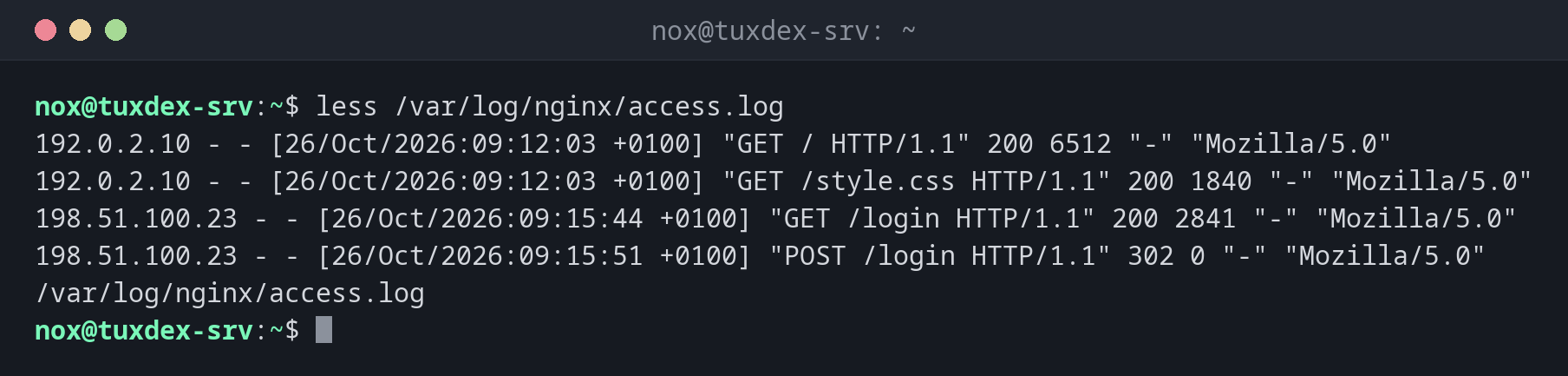
Eine Logdatei öffnen:
less /var/log/nginx/access.log
192.0.2.10 - - [26/Oct/2026:09:12:03 +0100] "GET / HTTP/1.1" 200 6512 "-" "Mozilla/5.0"
192.0.2.10 - - [26/Oct/2026:09:12:03 +0100] "GET /style.css HTTP/1.1" 200 1840 "-" "Mozilla/5.0"
198.51.100.23 - - [26/Oct/2026:09:15:44 +0100] "GET /login HTTP/1.1" 200 2841 "-" "Mozilla/5.0"
198.51.100.23 - - [26/Oct/2026:09:15:51 +0100] "POST /login HTTP/1.1" 302 0 "-" "Mozilla/5.0"
/var/log/nginx/access.log
Die unterste Zeile zeigt den Dateinamen. Mit Space blätterst du weiter, mit Q
beendest du less.
Zeilennummern anzeigen:
less -N /etc/hosts
      1 127.0.0.1       localhost
      2 127.0.1.1       tuxdex-srv.example.com        tuxdex-srv
      3
      4 # The following lines are desirable for IPv6 capable hosts
      5 ::1     localhost ip6-localhost ip6-loopback
      6 ff02::1 ip6-allnodes
      7 ff02::2 ip6-allrouters
/etc/hosts (END)
Direkt beim ersten Treffer starten:
less +/' 404 ' /var/log/nginx/access.log
198.51.100.23 - - [26/Oct/2026:10:41:12 +0100] "GET /favicon.ico HTTP/1.1" 404 153 "-" "Mozilla/5.0"
192.0.2.55 - - [26/Oct/2026:10:41:58 +0100] "GET / HTTP/1.1" 200 6512 "-" "curl/8.14.1"
(END)
Ein Log live verfolgen:
less +F /var/log/nginx/error.log
2026/10/26 10:41:12 [error] 1234#1234: *57 open() "/var/www/example.com/public/favicon.ico" failed (2: No such file or directory), client: 198.51.100.23, server: example.com, request: "GET /favicon.ico HTTP/1.1", host: "example.com"
Waiting for data... (interrupt to abort)
Mit Ctrl+C hörst du auf zu verfolgen und kannst blättern oder suchen. Mit Shift+F geht das Verfolgen weiter.
Die Ausgabe eines anderen Befehls durchblättern:
dpkg -l | less -S
Desired=Unknown/Install/Remove/Purge/Hold
| Status=Not/Inst/Conf-files/Unpacked/halF-conf/Half-inst/trig-aWait/Trig-pend
|/ Err?=(none)/Reinst-required (Status,Err: uppercase=bad)
||/ Name                    Version                  Architecture Description
:
Wann brauche ich das?
- Um lange Konfigurationsdateien und Logs zu lesen, ohne dass sie durchrauschen
- Um in einem großen Log nach einem Fehler zu suchen und zwischen den Treffern zu springen
- Um ein Log live zu verfolgen (
+F) und trotzdem zurückblättern und suchen zu können - Um die lange Ausgabe anderer Befehle durchzublättern (
BEFEHL | less)
less statt more
more ist der ältere Pager und kann nur vorwärts blättern. less kann alles, was
more kann, und noch viel mehr. Daher kommt auch der Name: „less is more“.
Filtern wie mit grep
Tippe in less ein & und danach ein Wort, dann werden nur passende Zeilen
angezeigt. Mit & und Enter siehst du wieder alle Zeilen.
Der Verfolgungsmodus blockiert die Tasten
Im Verfolgungsmodus (+F oder Shift+F) wartet less nur auf neue Zeilen.
Blättern und Suchen funktionieren erst, wenn du Ctrl+C drückst. Das beendet
nicht less, sondern nur das Verfolgen.