wget
Lädt Dateien von Web- und FTP-Servern herunter. Setzt abgebrochene Downloads fort und kann ganze Verzeichnisse spiegeln.
Syntax
wget [OPTION]... URL...
Optionen
| Option | Beschreibung |
|---|---|
-O DATEI |
Unter diesem Namen speichern (-O - schreibt auf die Standardausgabe) |
-c |
Einen abgebrochenen Download fortsetzen |
-q |
Still, keine Ausgabe |
-P VERZEICHNIS |
In dieses Verzeichnis speichern |
--spider |
Nur prüfen, ob die Datei existiert, nicht herunterladen |
-i DATEI |
Alle URLs herunterladen, die in DATEI stehen |
-r, -np |
Rekursiv herunterladen, aber nicht über das Startverzeichnis hinaus |
--limit-rate=RATE |
Die Bandbreite begrenzen, z. B. 5m |
Beispiele
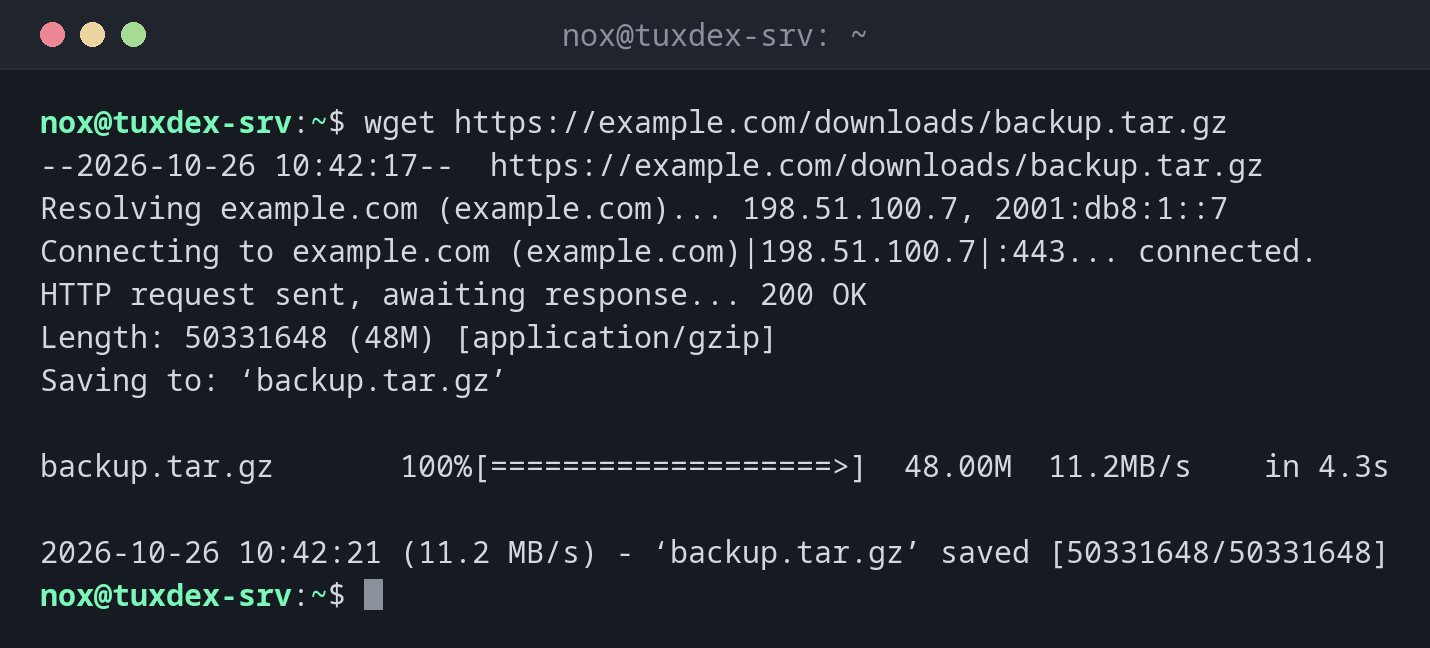
Eine Datei herunterladen:
wget https://example.com/downloads/backup.tar.gz
--2026-10-26 10:42:17--  https://example.com/downloads/backup.tar.gz
Resolving example.com (example.com)... 198.51.100.7, 2001:db8:1::7
Connecting to example.com (example.com)|198.51.100.7|:443... connected.
HTTP request sent, awaiting response... 200 OK
Length: 50331648 (48M) [application/gzip]
Saving to: ‘backup.tar.gz’

backup.tar.gz       100%[===================>]  48.00M  11.2MB/s    in 4.3s

2026-10-26 10:42:21 (11.2 MB/s) - ‘backup.tar.gz’ saved [50331648/50331648]
Einen abgebrochenen Download fortsetzen:
wget -c https://example.com/downloads/backup.tar.gz
--2026-10-26 10:45:03--  https://example.com/downloads/backup.tar.gz
Resolving example.com (example.com)... 198.51.100.7, 2001:db8:1::7
Connecting to example.com (example.com)|198.51.100.7|:443... connected.
HTTP request sent, awaiting response... 206 Partial Content
Length: 50331648 (48M), 29360128 (28M) remaining [application/gzip]
Saving to: ‘backup.tar.gz’

backup.tar.gz       100%[++++++++++=========>]  48.00M  11.4MB/s    in 2.5s

2026-10-26 10:45:06 (11.4 MB/s) - ‘backup.tar.gz’ saved [50331648/50331648]
206 Partial Content: Der Server schickt nur den fehlenden Teil. Die +-Zeichen im
Balken markieren den Teil, der schon da war.
Unter anderem Namen in ein anderes Verzeichnis speichern:
wget -q -O /srv/backup/latest.tar.gz https://example.com/downloads/backup.tar.gz && ls -lh /srv/backup/latest.tar.gz
-rw-r--r-- 1 nox nox 48M Oct 26 10:42 /srv/backup/latest.tar.gz
Prüfen, ob eine Datei existiert:
wget --spider https://example.com/downloads/backup.tar.gz
Spider mode enabled. Check if remote file exists.
--2026-10-26 10:42:17--  https://example.com/downloads/backup.tar.gz
Resolving example.com (example.com)... 198.51.100.7, 2001:db8:1::7
Connecting to example.com (example.com)|198.51.100.7|:443... connected.
HTTP request sent, awaiting response... 200 OK
Length: 50331648 (48M) [application/gzip]
Remote file exists.
Eine Datei, die es nicht gibt:
wget https://example.com/downloads/old-backup.tar.gz
--2026-10-26 10:42:17--  https://example.com/downloads/old-backup.tar.gz
Resolving example.com (example.com)... 198.51.100.7, 2001:db8:1::7
Connecting to example.com (example.com)|198.51.100.7|:443... connected.
HTTP request sent, awaiting response... 404 Not Found
2026-10-26 10:42:17 ERROR 404: Not Found.
wget endet bei Serverfehlern wie diesem mit Exit-Code 8, damit Skripte darauf reagieren
können.
Wann brauche ich das?
- Um ein Release, ein Backup oder ein Installationsskript auf den Server zu laden
- Für große Downloads über eine instabile Verbindung, dank
-c - In Skripten, die regelmäßig Dateien holen
curl oder wget?
wget ist zum Herunterladen von Dateien gemacht, mit Fortschrittsbalken, Fortsetzen
und Rekursion. Zum Testen von Webseiten und APIs ist curl das bessere
Werkzeug.
Heruntergeladene Skripte vor dem Ausführen prüfen
wget -O - https://… | sudo bash führt Code aus dem Internet als root aus, ohne dass
du ihn siehst. Lade das Skript erst herunter, lies es und führe es dann aus.
Unterschiede zwischen Distributionen
| Debian | Ubuntu | RHEL | Arch | |
|---|---|---|---|---|
| Vorinstalliert | mit den Standard-Systemwerkzeugen | ja | nein, sudo dnf install wget |
nein, sudo pacman -S wget |