tree
Zeigt den Inhalt eines Verzeichnisses und aller Unterverzeichnisse als Baum.
Syntax
tree [OPTION]... [VERZEICHNIS]...
Optionen
| Option | Beschreibung |
|---|---|
-L EBENE |
Nur EBENE Ebenen tief anzeigen |
-d |
Nur Verzeichnisse anzeigen |
-a |
Auch versteckte Dateien anzeigen |
-I MUSTER |
Dateien ausblenden, die auf MUSTER passen (z. B. '*.gz') |
-P MUSTER |
Nur Dateien anzeigen, die auf MUSTER passen |
-f |
Vollständigen Pfad jedes Eintrags anzeigen |
-h |
Dateigrößen in K, M, G anzeigen |
-p |
Rechte wie bei ls -l anzeigen |
-u |
Besitzer anzeigen |
--dirsfirst |
Verzeichnisse vor Dateien anzeigen |
--du |
Gesamtgröße jedes Verzeichnisses anzeigen |
Beispiele
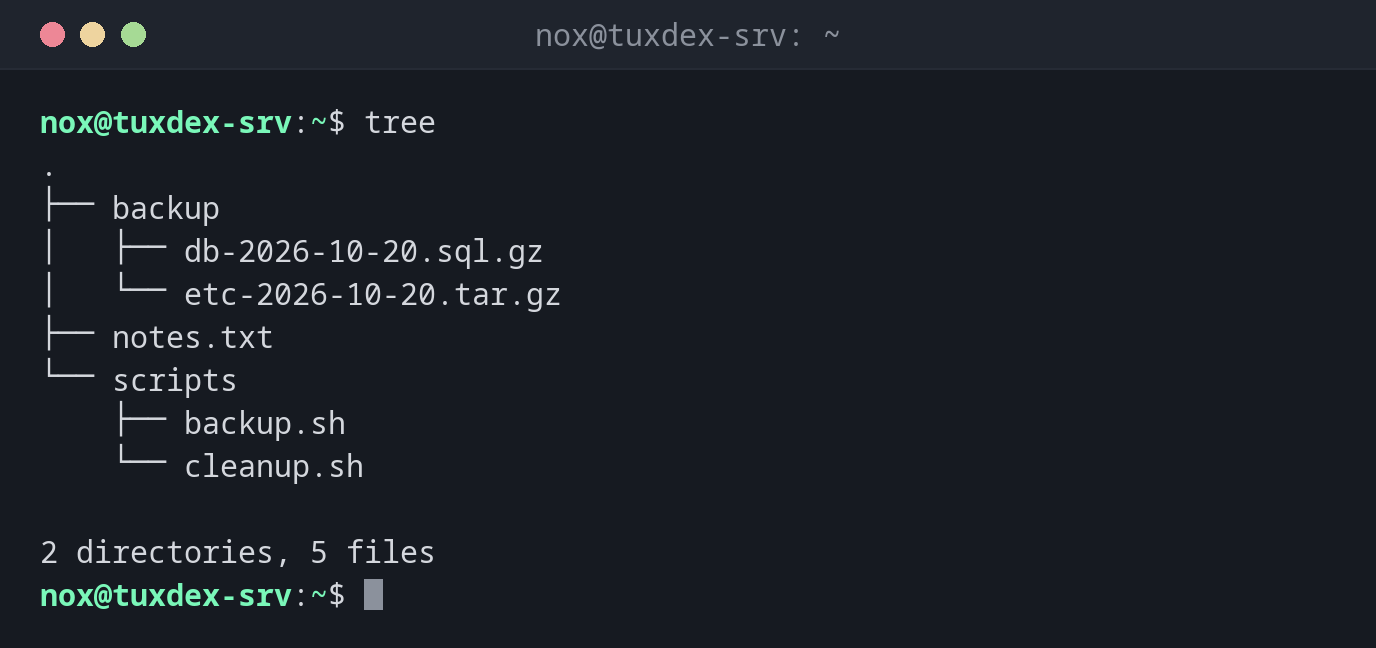
Das aktuelle Verzeichnis als Baum anzeigen:
tree
.
├── backup
│   ├── db-2026-10-20.sql.gz
│   └── etc-2026-10-20.tar.gz
├── notes.txt
└── scripts
    ├── backup.sh
    └── cleanup.sh

2 directories, 5 files
Nur die erste Ebene anzeigen:
tree -L 1
.
├── backup
├── notes.txt
└── scripts

2 directories, 1 file
Nur Verzeichnisse anzeigen:
tree -d
.
├── backup
└── scripts

2 directories
Auch versteckte Dateien anzeigen:
tree -a -L 1
.
├── .bash_history
├── .bash_logout
├── .bashrc
├── .profile
├── backup
├── notes.txt
└── scripts

2 directories, 5 files
Bestimmte Dateien ausblenden:
tree -I '*.gz'
.
├── backup
├── notes.txt
└── scripts
    ├── backup.sh
    └── cleanup.sh

2 directories, 3 files
Wann brauche ich das?
- Um sich einen Überblick über ein unbekanntes Verzeichnis zu verschaffen, etwa ein
Webprojekt in
/var/wwwoder ein Konfigurationsverzeichnis wie/etc/nginx - Um die Struktur eines Projekts oder Backups in einer README oder einem Ticket zu dokumentieren
- Um schnell zu prüfen, ob ein Deployment alle Dateien an die richtige Stelle gelegt hat
Bei großen Verzeichnissen immer die Tiefe begrenzen
tree / oder tree /usr gibt Hunderttausende Zeilen aus. Mit -L 2 oder -d
bleibt die Ausgabe lesbar.
Nicht standardmäßig installiert
tree ist auf den meisten Distributionen nicht vorinstalliert. Das Paket heißt
überall tree, siehe die Tabelle unten.
Unterschiede zwischen Distributionen
| Debian | Ubuntu | RHEL | Arch | |
|---|---|---|---|---|
| Installieren | sudo apt install tree |
sudo apt install tree |
sudo dnf install tree |
sudo pacman -S tree |