find
Durchsucht einen Verzeichnisbaum nach Dateien anhand von Name, Typ, Größe, Alter, Besitzer oder Rechten und kann Befehle auf die Treffer anwenden.
Syntax
find [VERZEICHNIS]... [TEST]... [AKTION]
Optionen
| Test / Aktion | Beschreibung |
|---|---|
-name MUSTER |
Name passt auf MUSTER (z. B. "*.log"), Groß- und Kleinschreibung zählt |
-iname MUSTER |
Wie -name, aber ohne Unterscheidung von Groß- und Kleinschreibung |
-type TYP |
f Datei, d Verzeichnis, l symbolischer Link |
-size N |
Größe: +500M größer als 500 MB, -10k kleiner als 10 KB |
-mtime N |
Vor N Tagen zuletzt geändert: +14 älter als 14 Tage, -1 innerhalb des letzten Tages |
-mmin N |
Wie -mtime, aber in Minuten |
-user NAME |
Gehört dem Benutzer NAME |
-perm MODUS |
Hat die Rechte MODUS (z. B. -perm 777) |
-empty |
Leere Datei oder leeres Verzeichnis |
-maxdepth N |
Höchstens N Ebenen tief suchen |
-xdev |
Im aktuellen Dateisystem bleiben (nicht in /proc, Mounts usw. absteigen) |
-exec BEFEHL {} + |
BEFEHL mit den gefundenen Dateien als Argumente ausführen |
-delete |
Gefundene Dateien löschen |
Beispiele
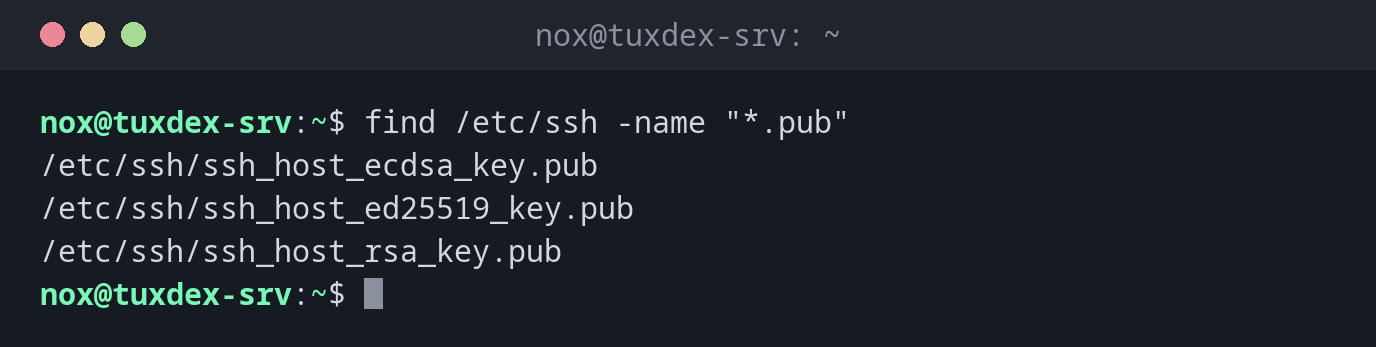
Dateien nach Namen suchen:
find /etc/ssh -name "*.pub"
/etc/ssh/ssh_host_ecdsa_key.pub
/etc/ssh/ssh_host_ed25519_key.pub
/etc/ssh/ssh_host_rsa_key.pub
Nur Verzeichnisse suchen:
find ~ -type d
/home/nox
/home/nox/backup
/home/nox/scripts
Große Dateien finden, wenn die Platte voll ist:
find / -xdev -type f -size +500M 2>/dev/null
/home/nox/backup/db-2026-10-20.sql.gz
Alte Dateien finden:
find /var/log/apt -name "*.gz" -mtime +14
/var/log/apt/history.log.1.gz
/var/log/apt/term.log.1.gz
Konfigurationsdateien finden, die in der letzten Stunde geändert wurden:
sudo find /etc -type f -mmin -60
/etc/nginx/sites-available/example.com
Einen Befehl auf alle Treffer anwenden:
find ~/scripts -name "*.sh" -exec chmod 750 {} +
ls -l ~/scripts
total 8
-rwxr-x--- 1 nox nox 1200 Oct 22 18:40 backup.sh
-rwxr-x--- 1 nox nox  640 Oct 22 18:35 cleanup.sh
Wann brauche ich das?
- Wenn die Platte voll ist: große Dateien mit
-sizefinden - Um alte Logs, Backups oder temporäre Dateien aufzuräumen (
-mtimezusammen mit-delete) - Um herauszufinden, welche Konfigurationsdateien zuletzt geändert wurden (
-mmin,-newer) - Um Besitzer oder Rechte vieler Dateien auf einmal zu korrigieren (
-exec chown/-exec chmod) - Wenn du einen Dateinamen kennst, aber nicht weißt, wo die Datei liegt
\"Permission denied\" ausblenden
Als normaler Benutzer meldet find / für jedes Verzeichnis, das du nicht lesen
darfst, einen Fehler. Mit 2>/dev/null blendest du diese Meldungen aus, oder du
suchst mit sudo.
Muster immer in Anführungszeichen
Schreib -name "*.log", nicht -name *.log. Ohne Anführungszeichen ersetzt die Shell
*.log schon im aktuellen Verzeichnis, bevor find überhaupt startet, und die Suche
liefert falsche Ergebnisse.
Erst testen, dann löschen
Führe die Suche zuerst ohne -delete aus und prüfe die Liste. Setz -delete immer
ans Ende: find . -delete -name "*.tmp" löscht alles im aktuellen
Verzeichnis, weil -delete vor dem Namenstest ausgeführt wird.
find /tmp -type f -name "*.tmp" -mtime +7          # erst die Liste prüfen
find /tmp -type f -name "*.tmp" -mtime +7 -delete  # dann löschen