cd
Wechselt das aktuelle Verzeichnis.
Syntax
cd [OPTION] [VERZEICHNIS]
Optionen
| Option / Argument | Beschreibung |
|---|---|
(keins) oder ~ |
Ins eigene Home-Verzeichnis wechseln |
- |
Zurück ins vorherige Verzeichnis und dessen Pfad ausgeben |
.. |
Eine Ebene nach oben |
~BENUTZER |
Ins Home-Verzeichnis von BENUTZER wechseln |
-L |
Symbolischen Links logisch folgen (Standard) |
-P |
Symbolische Links auflösen und ins physische Verzeichnis wechseln |
Beispiele
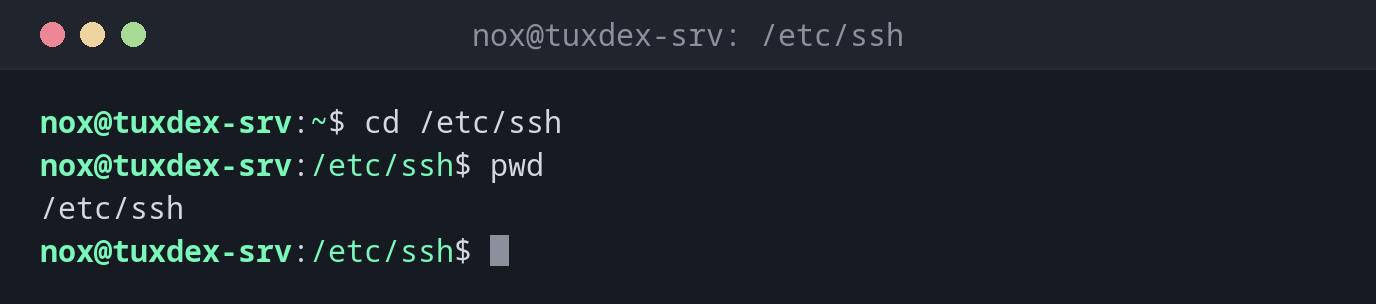
In einen absoluten Pfad wechseln:
cd /etc/ssh
pwd
/etc/ssh
Eine Ebene nach oben gehen:
cd ..
pwd
/etc
Ins vorherige Verzeichnis zurückspringen:
cd /var/log
cd -
/etc
Zurück ins eigene Home-Verzeichnis:
cd
pwd
/home/nox
Ins Home-Verzeichnis eines anderen Benutzers wechseln:
cd ~www-data
pwd
/var/www
Versuchen, ein Verzeichnis ohne Berechtigung zu betreten:
cd /root
-bash: cd: /root: Permission denied
Wann brauche ich das?
- Ständig: um zu Konfigurationsdateien (
/etc), Logs (/var/log) oder Webinhalten (/var/www) zu kommen - Um mit
cd -schnell zwischen zwei Verzeichnissen zu wechseln, etwa zwischen einem Konfigurationsverzeichnis und dem zugehörigen Logverzeichnis - In Skripten, um vor weiteren Befehlen in einem festen Verzeichnis zu arbeiten
Tab-Vervollständigung nutzen
Tippe die ersten Buchstaben eines Verzeichnisses und drücke Tab. Bash ergänzt den Namen, zweimal Tab zeigt alle Treffer. Das spart Tipparbeit und verhindert Tippfehler.
Hilfe zu cd
cd ist in die Shell eingebaut, deshalb gibt es kein man cd. Nimm stattdessen help cd.
cd in Skripten: immer das Ergebnis prüfen
Schlägt cd fehl, läuft das Skript im alten Verzeichnis weiter. Zusammen mit rm
kann das die falschen Dateien löschen. Brich das Skript deshalb ab, wenn cd scheitert:
cd /var/www/example.com/cache || exit 1
rm -rf ./*