unzip
Listet ZIP-Archive auf, prüft und entpackt sie.
Syntax
unzip [OPTION]... ARCHIV [DATEI]...
Optionen
| Option | Beschreibung |
|---|---|
-l |
Den Inhalt auflisten |
-t |
Das Archiv auf Fehler prüfen |
-d VERZ |
In dieses Verzeichnis entpacken |
-o |
Vorhandene Dateien ohne Rückfrage überschreiben |
-n |
Vorhandene Dateien nie überschreiben |
-q |
Still |
Beispiele
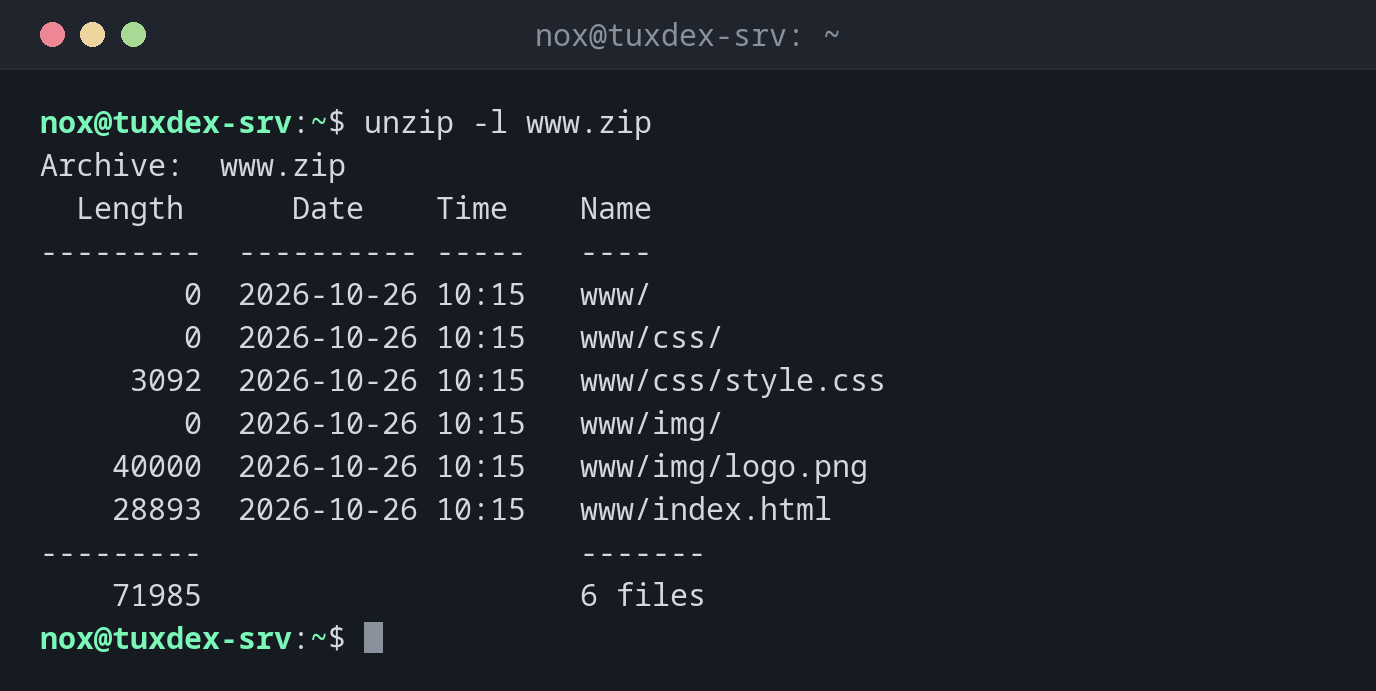
Den Inhalt anzeigen:
unzip -l www.zip
Archive:  www.zip
  Length      Date    Time    Name
---------  ---------- -----   ----
        0  2026-10-26 10:15   www/
        0  2026-10-26 10:15   www/css/
     3092  2026-10-26 10:15   www/css/style.css
        0  2026-10-26 10:15   www/img/
    40000  2026-10-26 10:15   www/img/logo.png
    28893  2026-10-26 10:15   www/index.html
---------                     -------
    71985                     6 files
In ein Verzeichnis entpacken:
unzip www.zip -d /tmp/restore
Archive:  www.zip
   creating: /tmp/restore/www/
   creating: /tmp/restore/www/css/
  inflating: /tmp/restore/www/css/style.css
   creating: /tmp/restore/www/img/
  inflating: /tmp/restore/www/img/logo.png
  inflating: /tmp/restore/www/index.html
Das Archiv prüfen:
unzip -t www.zip
Archive:  www.zip
    testing: www/                     OK
    testing: www/css/                 OK
    testing: www/css/style.css        OK
    testing: www/img/                 OK
    testing: www/img/logo.png         OK
    testing: www/index.html           OK
No errors detected in compressed data of www.zip.
Wann brauche ich das?
- Um Dateien zu entpacken, die Kunden oder Kollegen als ZIP schicken
- Um ein Archiv vor dem Entpacken zu prüfen
- Für Software und Plugins, die als ZIP verteilt werden, etwa für Webanwendungen
Erst hineinschauen
ZIP-Archive aus Windows haben oft kein oberstes Verzeichnis und verteilen ihre Dateien ins
aktuelle Verzeichnis. Prüfe mit unzip -l und nutze -d.
Nicht immer installiert
Fehlt der Befehl, installiere das Paket unzip mit dem Paketmanager deiner Distribution.
Rückfragen beim Überschreiben
Ohne -o oder -n fragt unzip bei jeder vorhandenen Datei: replace index.html? [y]es,
[n]o, [A]ll, [N]one, [r]ename. Entscheide das in Skripten vorab mit -o oder -n.