systemctl
Steuert systemd: startet, stoppt und startet Dienste neu, aktiviert sie beim Booten und zeigt ihren Zustand.
Syntax
systemctl [OPTION]... BEFEHL [UNIT]...
Optionen
| Befehl | Beschreibung |
|---|---|
status UNIT |
Zustand, Haupt-PID, Speicher und die letzten Logzeilen |
start, stop |
Eine Unit jetzt starten oder stoppen |
restart |
Stoppen und neu starten |
reload |
Konfiguration neu laden, ohne zu stoppen, wenn der Dienst das kann |
enable, disable |
Die Unit beim Booten starten oder nicht |
enable --now |
Aktivieren und starten in einem Schritt (auch disable --now) |
is-active, is-enabled |
Nur den Zustand ausgeben, für Skripte |
list-units |
Geladene Units auflisten, z. B. mit --type=service --state=running |
--failed |
Nur fehlgeschlagene Units zeigen |
cat UNIT |
Die Unit-Datei mit allen Overrides anzeigen |
edit UNIT |
Eine Override-Datei für die Unit anlegen |
daemon-reload |
Geänderte Unit-Dateien neu einlesen |
mask, unmask |
Eine Unit komplett sperren oder wieder freigeben |
Ändernde Befehle (start, enable, edit, …) brauchen sudo. Units und ihre Zustände
erklären die Grundlagen.
Beispiele
Den Zustand eines Dienstes anzeigen:
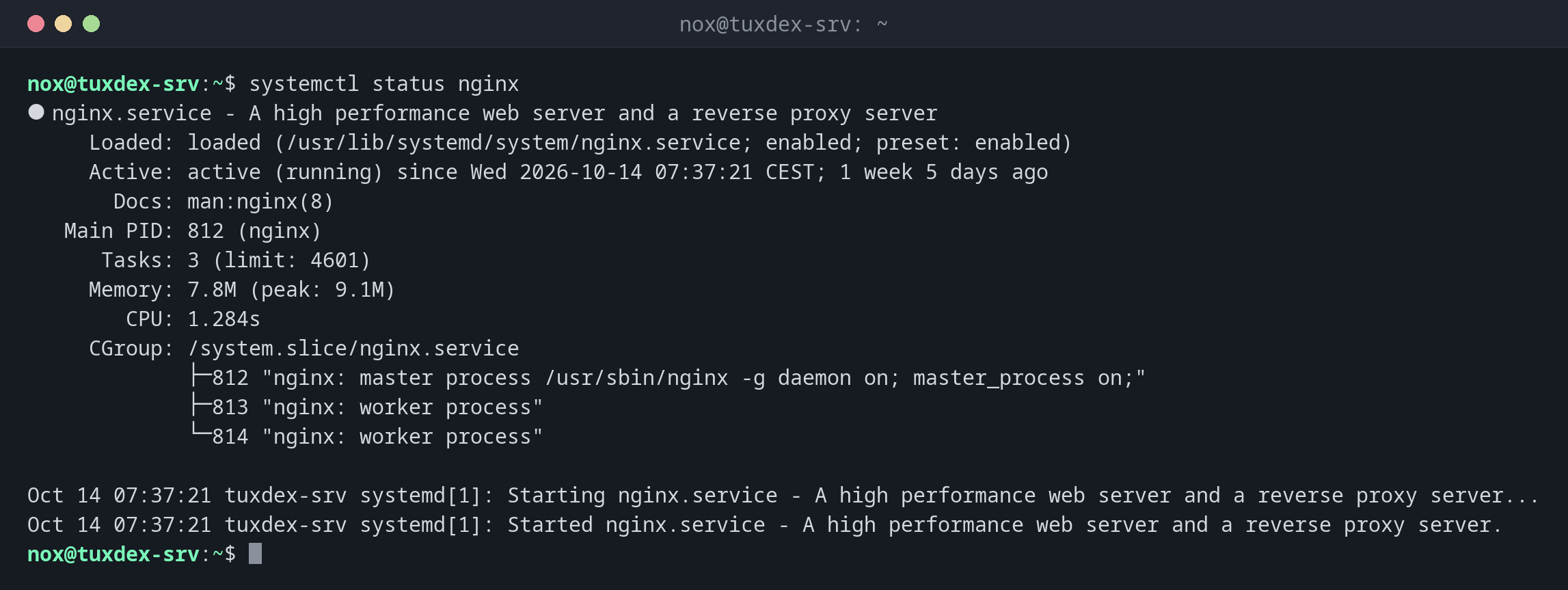
systemctl status nginx
● nginx.service - A high performance web server and a reverse proxy server
     Loaded: loaded (/usr/lib/systemd/system/nginx.service; enabled; preset: enabled)
     Active: active (running) since Wed 2026-10-14 07:37:21 CEST; 1 week 5 days ago
       Docs: man:nginx(8)
   Main PID: 812 (nginx)
      Tasks: 3 (limit: 4601)
     Memory: 7.8M (peak: 9.1M)
        CPU: 1.284s
     CGroup: /system.slice/nginx.service
             ├─812 "nginx: master process /usr/sbin/nginx -g daemon on; master_process on;"
             ├─813 "nginx: worker process"
             └─814 "nginx: worker process"

Oct 14 07:37:21 tuxdex-srv systemd[1]: Starting nginx.service - A high performance web server and a reverse proxy server...
Oct 14 07:37:21 tuxdex-srv systemd[1]: Started nginx.service - A high performance web server and a reverse proxy server.
| Zeile | Bedeutung |
|---|---|
Loaded |
Pfad der Unit-Datei, enabled beim Booten und die Vorgabe der Distribution (preset) |
Active |
Läuft jetzt, und seit wann |
Main PID |
Der Hauptprozess, an den sich kill und reload wenden |
CGroup |
Alle Prozesse des Dienstes |
Nach einer Änderung die Konfiguration neu laden:
sudo nginx -t && sudo systemctl reload nginx && systemctl is-active nginx
nginx: the configuration file /etc/nginx/nginx.conf syntax is ok
nginx: configuration file /etc/nginx/nginx.conf test is successful
active
nginx -t prüft vorher die Konfiguration. Ist ein Fehler darin, unterbleibt das Neuladen,
und der laufende Dienst bleibt unberührt.
Einen eigenen Timer beim Booten aktivieren und sofort starten:
sudo systemctl enable --now backup.timer
Created symlink '/etc/systemd/system/timers.target.wants/backup.timer' → '/etc/systemd/system/backup.timer'.
Fehlgeschlagene Units finden:
systemctl --failed
  UNIT           LOAD   ACTIVE SUB    DESCRIPTION
● backup.service loaded failed failed Nightly backup

Legend: LOAD   → Reflects whether the unit definition was properly loaded.
        ACTIVE → The high-level unit activation state, i.e. generalization of SUB.
        SUB    → The low-level unit activation state, values depend on unit type.

1 loaded units listed.
Den Grund findest du mit systemctl status backup und journalctl -u backup.
Alle laufenden Dienste auflisten:
systemctl list-units --type=service --state=running --no-legend
  cron.service               loaded active running Regular background program processing daemon
  nginx.service              loaded active running A high performance web server and a reverse proxy server
  php8.4-fpm.service         loaded active running The PHP 8.4 FastCGI Process Manager
  postgresql@17-main.service loaded active running PostgreSQL Cluster 17-main
  ssh.service                loaded active running OpenBSD Secure Shell server
  systemd-journald.service   loaded active running Journal Service
  systemd-logind.service     loaded active running User Login Management
  systemd-timesyncd.service  loaded active running Network Time Synchronization
Im Skript prüfen, ob ein Dienst aktiviert ist:
systemctl is-enabled nginx
enabled
Wann brauche ich das?
- Nach einer Konfigurationsänderung: den Dienst neu laden oder neu starten
- Nach der Installation eines Dienstes: ihn beim Booten aktivieren und starten
- Wenn etwas nicht funktioniert: Läuft der Dienst, ist er fehlgeschlagen, und seit wann?
- Vor Wartungsarbeiten: Dienste sauber stoppen, statt ihre Prozesse abzuschießen
reload vor restart
reload lässt den Dienst laufen und offene Verbindungen bestehen. Nimm restart
nur, wenn der Dienst kein reload kennt oder eine Änderung einen echten Neustart
braucht.
status schneidet ab
In einem schmalen Terminal kürzt status lange Zeilen. Mit --no-pager -l siehst du
sie vollständig, etwa um eine Fehlermeldung zu kopieren.
enable startet nicht, start aktiviert nicht
Ein Dienst, den du nur mit start startest, ist nach dem nächsten Neustart wieder aus.
Einer, den du nur mit enable aktivierst, läuft erst nach dem nächsten Neustart.
enable --now erledigt beides.
ssh über SSH stoppen
sudo systemctl stop ssh beendet deine laufende Sitzung nicht, aber danach kann sich
niemand mehr anmelden, auch du nicht nach einem Verbindungsabbruch. Nimm restart
und halte beim Testen eine zweite Sitzung offen.
Unterschiede zwischen Distributionen
| Debian | Ubuntu | RHEL | Arch | |
|---|---|---|---|---|
| Dienst startet und wird aktiviert, wenn sein Paket installiert wird | ja | ja | nein | nein |
| Dienst des SSH-Servers | ssh |
ssh |
sshd |
sshd |
| Dienst des Apache-Webservers | apache2 |
apache2 |
httpd |
httpd |
Verwandte Befehle
kill · ps · journalctl