jobs
Listet die Befehle auf, die du in der aktuellen Shell im Hintergrund gestartet oder angehalten hast.
Syntax
jobs [OPTION]... [%JOB]...
Optionen
| Option | Beschreibung |
|---|---|
-l |
Auch die PID anzeigen |
-p |
Nur die PIDs anzeigen |
-r |
Nur laufende Jobs |
-s |
Nur angehaltene Jobs |
Einen Job sprichst du mit % und seiner Nummer an: %1, %2. %+ (oder nur %) ist
der aktuelle Job, %- der vorherige.
Beispiele
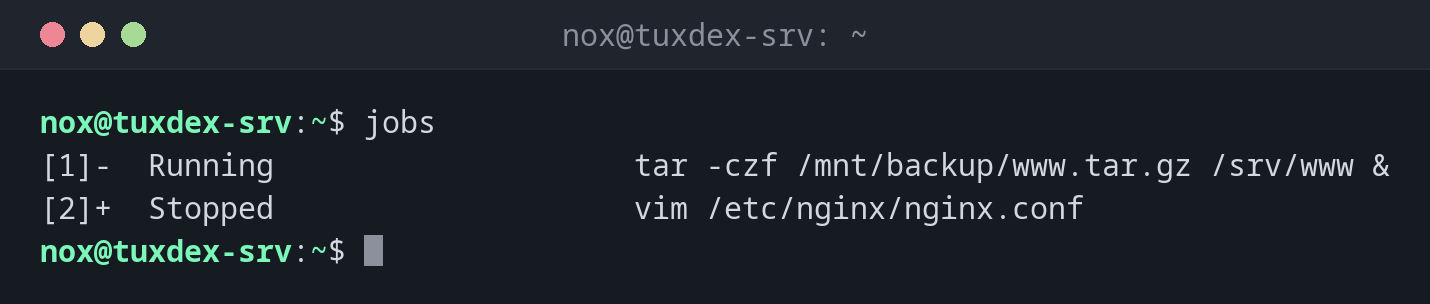
Alle Jobs dieser Shell anzeigen:
jobs
[1]-  Running                    tar -czf /mnt/backup/www.tar.gz /srv/www &
[2]+  Stopped                    vim /etc/nginx/nginx.conf
| Teil | Bedeutung |
|---|---|
[1] |
Jobnummer, für %1 |
+ / - |
Aktueller und vorheriger Job: fg und bg ohne Nummer nehmen + |
Running |
Läuft im Hintergrund |
Stopped |
Angehalten, zum Beispiel mit Ctrl+Z |
Auch die PIDs anzeigen:
jobs -l
[1]- 4520 Running                    tar -czf /mnt/backup/www.tar.gz /srv/www &
[2]+ 4533 Stopped                    vim /etc/nginx/nginx.conf
Nur angehaltene Jobs anzeigen:
jobs -s
[2]+ Stopped vim /etc/nginx/nginx.conf
Einen Befehl im Hintergrund starten:
tar -czf /mnt/backup/www.tar.gz /srv/www &
[1] 4520
Die Shell gibt die Jobnummer und die PID aus.
Später prüfen, ob er fertig ist:
jobs
[1]-  Done                       tar -czf /mnt/backup/www.tar.gz /srv/www
[2]+  Stopped                    vim /etc/nginx/nginx.conf
Done wird einmal angezeigt. Danach verschwindet der Job aus der Liste.
Wann brauche ich das?
- Um herauszufinden, was im Hintergrund deiner Shell noch läuft
- Vor dem Abmelden, um zu sehen, ob ein Job beendet würde
- Um die Jobnummer für
fg,bgoderkill %1zu bekommen
kill mit Jobnummern
In der Shell versteht kill auch Jobnummern: kill %1 beendet Job 1,
ohne dass du die PID nachschlagen musst.
Nur diese Shell
jobs kennt nur die Jobs der aktuellen Shell. Eine zweite SSH-Sitzung oder ein neues
Terminal hat eine eigene Liste. Alle Prozesse siehst du mit ps.
Abmelden beendet Jobs
Schließt du die Shell oder bricht die SSH-Verbindung ab, bekommen laufende Jobs
meist das Signal HUP und enden. Für lange Jobs nimm nohup oder einen
Terminal-Multiplexer wie tmux.