timedatectl
Zeigt und setzt die Zeitzone und die Zeitsynchronisation (NTP) des Systems.
Syntax
timedatectl [OPTION]... [BEFEHL]
Optionen
| Option / Befehl | Beschreibung |
|---|---|
status |
Uhrzeit, Zeitzone und Synchronisationsstatus anzeigen (Standard ohne Befehl) |
set-timezone ZONE |
Zeitzone setzen, z. B. Europe/Berlin oder UTC |
list-timezones |
Alle verfügbaren Zeitzonen auflisten |
set-ntp BOOL |
Zeitsynchronisation übers Netz ein- (true) oder ausschalten (false) |
timesync-status |
Details von systemd-timesyncd anzeigen (Server, Abweichung, Abfrageintervall) |
set-time ZEIT |
Uhrzeit von Hand setzen (nur bei ausgeschaltetem NTP möglich) |
show |
Alle Einstellungen als Name=Wert-Paare anzeigen, für Skripte |
-p, --property=NAME |
Mit show: nur die Eigenschaft NAME ausgeben |
--value |
Mit show: nur den Wert ausgeben, ohne NAME= |
Beispiele
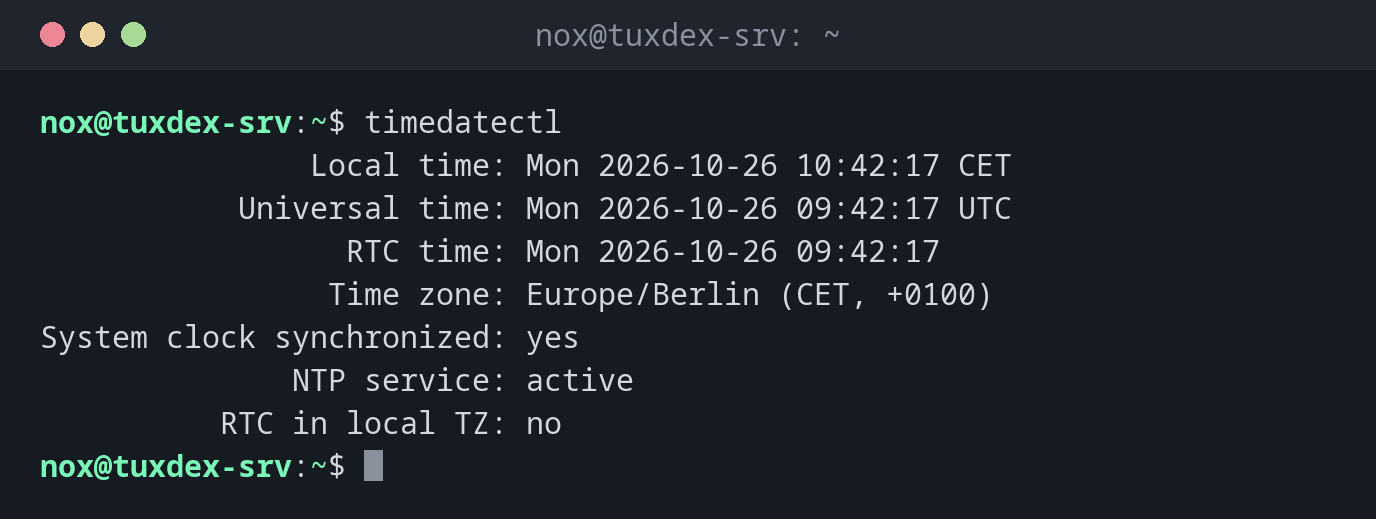
Uhrzeit, Zeitzone und Synchronisationsstatus anzeigen:
timedatectl
               Local time: Mon 2026-10-26 10:42:17 CET
           Universal time: Mon 2026-10-26 09:42:17 UTC
                 RTC time: Mon 2026-10-26 09:42:17
                Time zone: Europe/Berlin (CET, +0100)
System clock synchronized: yes
              NTP service: active
          RTC in local TZ: no
Eine Zeitzone finden:
timedatectl list-timezones | grep Berlin
Europe/Berlin
Die Zeitzone setzen:
sudo timedatectl set-timezone Europe/Berlin
timedatectl | grep 'Time zone'
Time zone: Europe/Berlin (CET, +0100)
Zeitsynchronisation einschalten und prüfen:
sudo timedatectl set-ntp true
timedatectl | grep -E 'synchronized|NTP'
System clock synchronized: yes
              NTP service: active
Details der Zeitsynchronisation anzeigen:
timedatectl timesync-status
       Server: 192.0.2.123 (0.debian.pool.ntp.org)
Poll interval: 34min 8s (min: 32s; max 34min 8s)
         Leap: normal
      Version: 4
      Stratum: 2
    Reference: C0000201
    Precision: 1us (-25)
Root distance: 23.588ms (max: 5s)
       Offset: -312us
        Delay: 14.207ms
       Jitter: 1.104ms
 Packet count: 42
    Frequency: +3.512ppm
Nur die Zeitzone auslesen (für Skripte):
timedatectl show --property=Timezone --value
Europe/Berlin
Wann brauche ich das?
- Nach der Installation eines Servers: richtige Zeitzone setzen und prüfen, ob NTP läuft
- Wenn Zeiten in Logs falsch aussehen oder Einträge zweier Server nicht zusammenpassen
- Wenn TLS-Verbindungen, Kerberos oder 2FA-Codes scheitern, denn eine falsche Uhr ist eine häufige Ursache
- Um zu prüfen, ob die Zeitsynchronisation funktioniert (
System clock synchronized: yes)
UTC auf Servern
Viele Admins stellen Server auf UTC (sudo timedatectl set-timezone UTC). Dann
lassen sich Logs von Servern an verschiedenen Standorten direkt vergleichen, und es
gibt keine Sprünge bei der Zeitumstellung.
System clock synchronized: no
Ist die Uhr nicht synchronisiert, schau auf NTP service. Bei inactive schaltest
du sie mit sudo timedatectl set-ntp true ein. Bei n/a ist kein NTP-Client
installiert (siehe unten). Prüfe außerdem, ob die Firewall ausgehend UDP-Port 123
erlaubt.
Unterschiede zwischen Distributionen
| Debian | Ubuntu | RHEL | Arch | |
|---|---|---|---|---|
| NTP-Client | systemd-timesyncd (eigenes Paket) |
chrony ab 25.10, systemd-timesyncd in 24.04 LTS |
chronyd |
systemd-timesyncd (gehört zu systemd) |
| Nach der Installation aktiv | ja | ja | ja | nein, einschalten mit sudo timedatectl set-ntp true |
Für Zeitzone und set-ntp funktioniert timedatectl mit allen. timesync-status geht
nur mit systemd-timesyncd. Bei chrony nimmst du stattdessen chronyc tracking.
Zeigt timedatectl unter Debian NTP service: n/a, installiere den Client:
sudo apt install systemd-timesyncd