docker start
Startet einen oder mehrere gestoppte Container wieder, mit denselben Einstellungen wie vorher.
Syntax
docker start [-a] [-i] CONTAINER...
Optionen
| Option | Beschreibung |
|---|---|
CONTAINER |
Name oder ID, mehrere sind möglich |
-a, --attach |
Verbunden bleiben und die Ausgabe zeigen |
-i, --interactive |
Die Tastatureingabe verbinden, für Container mit einer Shell |
Stoppen und Starten in einem Schritt erledigt docker restart CONTAINER.
Beispiele
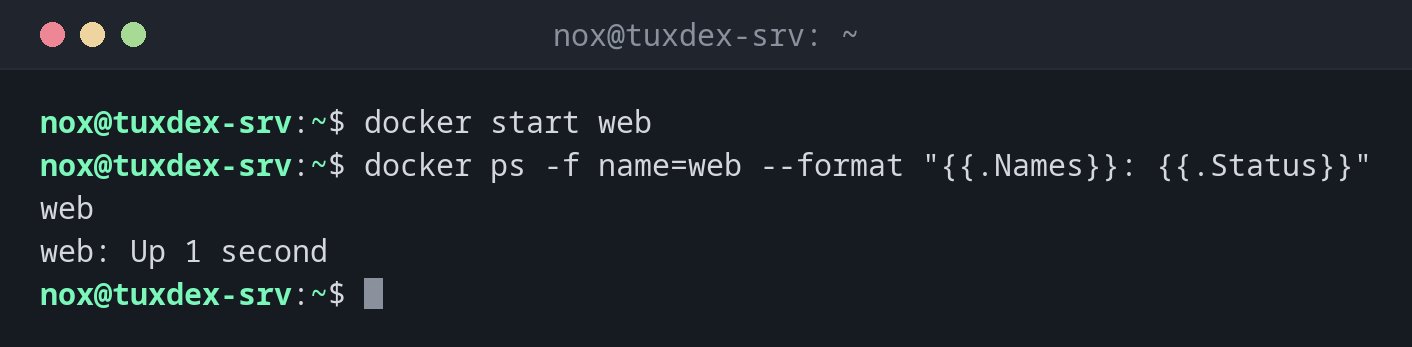
Einen gestoppten Container starten:
docker start web
docker ps -f name=web --format "{{.Names}}: {{.Status}}"
web
web: Up 1 second
Mehrere Container starten:
docker start db web
db
web
Einen Container nach einer Änderung neu starten:
docker restart web
web
Starten und die Ausgabe verfolgen:
docker start -a pg-test
PostgreSQL Database directory appears to contain a database; Skipping initialization

2026-10-26 09:42:17.312 UTC [1] LOG:  starting PostgreSQL 17.6 (Debian 17.6-1.pgdg13+1) on x86_64-pc-linux-gnu, compiled by gcc (Debian 14.2.0-19) 14.2.0, 64-bit
2026-10-26 09:42:17.313 UTC [1] LOG:  listening on IPv4 address "0.0.0.0", port 5432
2026-10-26 09:42:17.321 UTC [1] LOG:  database system is ready to accept connections
Wann brauche ich das?
- Um einen gestoppten Container zurückzuholen, ohne ihn neu anzulegen
- Nach Wartungsarbeiten, für die du einen Dienst gestoppt hast
- Um einen Dienst nach einer Konfigurationsänderung mit
docker restartneu zu starten
start behält die alten Einstellungen
Ports, Volumes und Umgebungsvariablen hat docker run festgelegt. Um sie zu ändern,
entferne den Container und lege ihn neu an, oder ändere die compose.yaml und führe
docker compose up -d aus.