passwd
Ändert das Passwort eines Benutzers und kann es sperren, entsperren oder ablaufen lassen.
Syntax
passwd [OPTION]... [BENUTZER]
Optionen
| Option | Beschreibung |
|---|---|
| (keine) | Das eigene Passwort ändern |
BENUTZER |
Das Passwort eines anderen Benutzers ändern (als root) |
-S, --status |
Passwortstatus anzeigen |
-l, --lock |
Passwort sperren |
-u, --unlock |
Passwort entsperren |
-e, --expire |
Passwortwechsel bei der nächsten Anmeldung erzwingen |
-d, --delete |
Passwort löschen (Anmeldung ohne Passwort) |
Statusbuchstaben bei passwd -S:
| Buchstabe | Bedeutung |
|---|---|
P |
Der Benutzer hat ein nutzbares Passwort |
L |
Das Passwort ist gesperrt |
NP |
Der Benutzer hat kein Passwort |
Beispiele
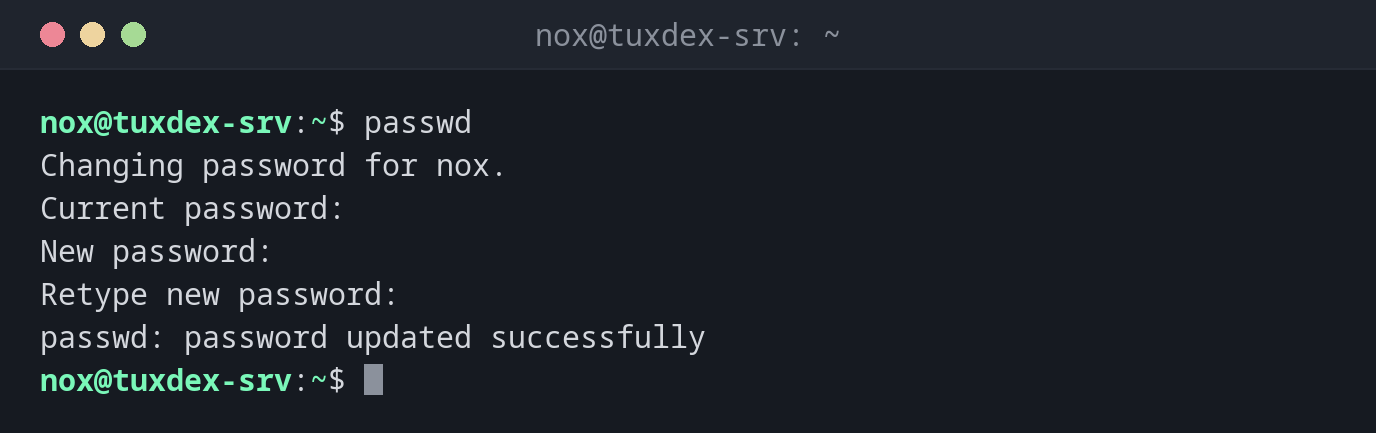
Das eigene Passwort ändern:
passwd
Changing password for nox.
Current password:
New password:
Retype new password:
passwd: password updated successfully
Was du tippst, wird nicht angezeigt, auch nicht als *.
Das Passwort eines anderen Benutzers setzen:
sudo passwd alice
New password:
Retype new password:
passwd: password updated successfully
Als root musst du das alte Passwort nicht kennen.
Bei der nächsten Anmeldung ein neues Passwort erzwingen:
sudo passwd -e alice
passwd: password expiry information changed.
Meldet sich alice das nächste Mal an, fragt das System sofort nach einem neuen Passwort.
Den Passwortstatus anzeigen:
sudo passwd -S alice
alice P 2026-10-26 0 99999 7 -1
Die Felder: Benutzer, Status, Datum der letzten Änderung, minimales Alter, maximales Alter, Vorwarnzeit und Inaktivitätszeit in Tagen.
Tippfehler bei der zweiten Eingabe:
passwd
Changing password for nox.
Current password:
New password:
Retype new password:
Sorry, passwords do not match.
passwd: Authentication token manipulation error
passwd: password unchanged
Wann brauche ich das?
- Um einem neuen Benutzer ein Startpasswort zu geben, am besten zusammen mit
passwd -e - Um das Passwort eines Benutzers zurückzusetzen, der es vergessen hat
- Um ein Konto vorübergehend zu sperren (
-l) und später wieder zu entsperren (-u) - Um zu prüfen, ob ein Konto überhaupt ein Passwort hat (
-S)
Startpasswörter
Setze ein zufälliges Startpasswort und erzwinge einen Wechsel bei der ersten
Anmeldung: sudo passwd alice und danach sudo passwd -e alice. So kennt nur der
Benutzer selbst das endgültige Passwort.
-l hält SSH-Schlüssel nicht auf
Ein gesperrtes Passwort blockiert nur Anmeldungen mit Passwort. Wer einen
SSH-Schlüssel in ~/.ssh/authorized_keys hat, kann sich weiter anmelden. Wie du ein
Konto ganz sperrst, steht bei usermod.
Auf Servern nie passwd -d
-d entfernt das Passwort komplett. Je nach Konfiguration kann sich dann jeder ohne
Passwort als dieser Benutzer anmelden.